
Cách dùng Claude AI phân tích dữ liệu từ Excel/CSV: Hướng dẫn tải file, vẽ biểu đồ và tóm tắt báo cáo
Claude AI có thể phân tích dữ liệu Excel/CSV như thế nào?
Trước đây, khi muốn phân tích một bảng dữ liệu Excel, chúng ta thường phải mở Microsoft Excel, sử dụng công thức, PivotTable, bộ lọc, biểu đồ hoặc thậm chí viết code Python. Với người không chuyên về dữ liệu, quá trình này đôi khi mất nhiều giờ chỉ để tìm ra một vài con số quan trọng.
Claude AI đang thay đổi cách chúng ta tiếp cận công việc này.
Thay vì tự mình dò từng dòng dữ liệu, bạn có thể tải file Excel hoặc CSV lên Claude, sau đó yêu cầu AI:
- Đọc và hiểu cấu trúc dữ liệu.
- Tìm dữ liệu bất thường.
- Tính toán các chỉ số quan trọng.
- Phân tích doanh thu, chi phí, đơn hàng.
- So sánh các nhóm dữ liệu.
- Tìm xu hướng theo thời gian.
- Xác định sản phẩm hoặc khu vực hoạt động tốt nhất.
- Tạo biểu đồ trực quan.
- Tóm tắt cả một báo cáo dài thành những điểm quan trọng.
- Đưa ra câu hỏi hoặc hướng phân tích tiếp theo.
Điều thú vị không nằm ở việc Claude có thể “đọc Excel”. Giá trị thực sự nằm ở khả năng chuyển dữ liệu thô thành thông tin có ý nghĩa để con người ra quyết định.
1. Claude AI Data Analysis là gì?
Hiểu đơn giản, Claude AI Data Analysis là việc sử dụng Claude để hỗ trợ xử lý, phân tích và diễn giải dữ liệu được lưu trữ trong các định dạng như:
.xlsx.xls.csv- Các bảng dữ liệu khác mà Claude có thể tiếp nhận.
Ví dụ, bạn có một file doanh_thu_2026.xlsx chứa:
| Ngày | Sản phẩm | Khu vực | Số lượng | Doanh thu |
| 01/01/2026 | A | Miền Nam | 25 | 12.500.000 |
| 02/01/2026 | B | Miền Bắc | 18 | 9.800.000 |
| 03/01/2026 | A | Miền Trung | 31 | 15.200.000 |
Thay vì tự tạo hàng loạt công thức, bạn có thể tải file lên Claude và yêu cầu:
“Hãy phân tích file này. Cho tôi biết doanh thu tổng, sản phẩm bán chạy nhất, khu vực có doanh thu cao nhất và xu hướng doanh thu theo tháng.”
Claude có thể giúp bạn biến hàng nghìn dòng dữ liệu thành một bản phân tích dễ hiểu.
Đây chính là điểm mạnh của AI trong phân tích dữ liệu: bạn không nhất thiết phải biết tất cả công thức Excel mới có thể bắt đầu đặt câu hỏi cho dữ liệu.
2. Cách tải file Excel/CSV lên Claude AI:
Quy trình cơ bản khá đơn giản.
Bước 1: Chuẩn bị file dữ liệu
Trước khi tải lên Claude, hãy kiểm tra file Excel hoặc CSV của bạn.
Một bảng dữ liệu tốt nên có:
- Hàng đầu tiên là tên cột.
- Mỗi dòng tương ứng với một bản ghi.
- Không trộn quá nhiều bảng vào cùng một vùng dữ liệu.
- Hạn chế ô trống không cần thiết.
- Không dùng quá nhiều định dạng phức tạp.
Ví dụ:
Ngày | Sản phẩm | Kênh bán | Số lượng | Doanh thu
01/09 | Laptop A | Shopee | 5 | 45000000
02/09 | Laptop B | Website | 3 | 27000000
03/09 | Laptop A | Facebook | 2 | 18000000
Bước 2: Mở Claude
Đăng nhập tài khoản Claude và tạo một cuộc trò chuyện mới.
Tại khu vực nhập câu hỏi, sử dụng tùy chọn đính kèm/tải tệp để đưa file Excel hoặc CSV lên.
Bước 3: Tải file lên
Chọn file từ máy tính.
Sau khi file được tải lên, đừng vội yêu cầu Claude làm mọi thứ cùng lúc.
Cách hiệu quả hơn là bắt đầu bằng một câu hỏi tổng quan:
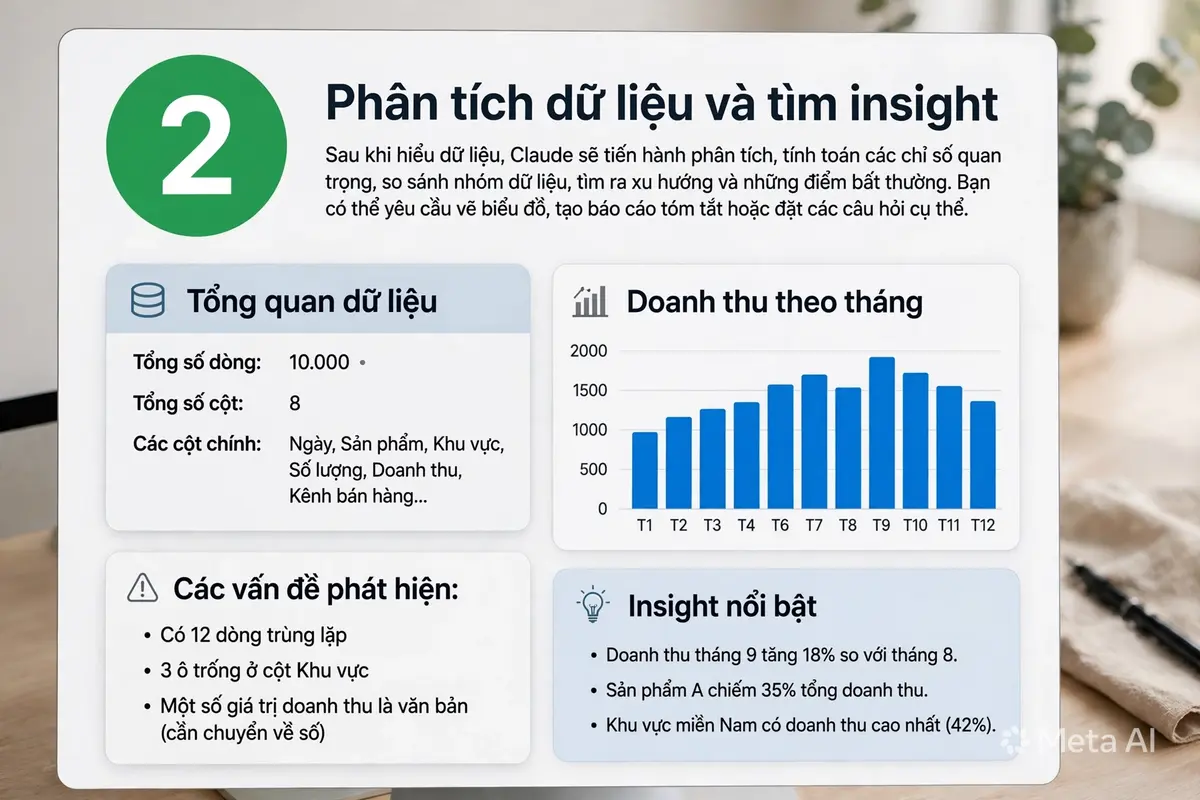
“Hãy kiểm tra file này và cho tôi biết cấu trúc dữ liệu, số lượng dòng, số lượng cột, các cột quan trọng và những vấn đề dữ liệu mà bạn phát hiện.”
Đây là bước rất quan trọng.
AI cũng giống một chuyên viên phân tích dữ liệu: hiểu dữ liệu trước rồi mới phân tích sâu sẽ giảm nguy cơ đưa ra kết luận sai.

3. Bước đầu tiên: Nhờ Claude kiểm tra chất lượng dữ liệu
Một sai lầm phổ biến là tải file lên rồi ngay lập tức hỏi:
“Doanh thu tháng này là bao nhiêu?”
Nếu dữ liệu chứa:
- Dòng trùng lặp.
- Ngày tháng sai định dạng.
- Ô doanh thu bị bỏ trống.
- Số liệu nhập dưới dạng văn bản.
- Tên sản phẩm viết không thống nhất.
thì kết quả phân tích có thể bị ảnh hưởng.
Bạn nên yêu cầu Claude thực hiện data profiling trước.
Prompt mẫu:
“Hãy kiểm tra chất lượng dữ liệu trong file này. Xác định các ô trống, dữ liệu trùng lặp, giá trị bất thường, lỗi định dạng, cột có kiểu dữ liệu không nhất quán và những vấn đề có thể ảnh hưởng đến kết quả phân tích. Chưa cần đưa ra kết luận kinh doanh.”
Claude có thể giúp bạn nhìn thấy những vấn đề mà khi mở Excel bằng mắt thường rất khó phát hiện.
4. Dùng Claude AI để phân tích doanh thu:
Đây là một trong những ứng dụng thực tế nhất.
Giả sử bạn có file dữ liệu bán hàng gồm:
- Ngày bán.
- Tên sản phẩm.
- Số lượng.
- Giá bán.
- Doanh thu.
- Khu vực.
- Nhân viên.
- Kênh bán hàng.
Bạn có thể yêu cầu:
“Hãy phân tích doanh thu trong file theo tháng. Tính tổng doanh thu từng tháng, tốc độ tăng trưởng so với tháng trước và xác định tháng có doanh thu cao nhất, thấp nhất.”
Sau đó có thể hỏi tiếp:
“Sản phẩm nào đóng góp nhiều nhất vào tổng doanh thu?”
Hoặc:
“Khu vực nào đang tăng trưởng nhanh nhất?”
Hoặc:
“Nếu chỉ được tập trung vào 20% sản phẩm quan trọng nhất, bạn sẽ chọn sản phẩm nào? Hãy giải thích bằng dữ liệu.”
Đây là lúc Claude chuyển từ một công cụ tính toán thành một trợ lý phân tích.
5. Claude AI có thể tìm insight mà bạn không nghĩ tới:
Một báo cáo tốt không chỉ trả lời:
“Có bao nhiêu?”
Mà còn phải trả lời:
“Tại sao?”
và:
“Vậy chúng ta nên làm gì?”
Ví dụ, dữ liệu cho thấy doanh thu tháng 9 tăng 18%.
Một báo cáo thông thường có thể chỉ ghi:
“Doanh thu tháng 9 tăng 18% so với tháng 8.”
Nhưng bạn có thể yêu cầu Claude đào sâu:
“Hãy tìm nguyên nhân có thể giải thích sự tăng trưởng doanh thu tháng 9. Phân tích theo sản phẩm, khu vực, kênh bán hàng và số lượng đơn hàng. Chỉ đưa ra kết luận nếu có dữ liệu hỗ trợ.”
Claude có thể phát hiện chẳng hạn:
- Số đơn hàng chỉ tăng 5%.
- Giá trị đơn hàng trung bình tăng 12%.
- Một sản phẩm mới đóng góp 15% doanh thu.
- Kênh Facebook tăng mạnh.
- Miền Nam đóng góp phần lớn mức tăng.
Như vậy, con số +18% không còn là một con số đơn độc.
Nó trở thành một câu chuyện kinh doanh.
6. Hướng dẫn dùng Claude AI để vẽ biểu đồ:
Một trong những điểm hấp dẫn khi Claude AI phân tích dữ liệu là khả năng hỗ trợ trực quan hóa dữ liệu.
Ví dụ, sau khi tải file doanh thu lên, bạn có thể yêu cầu:
“Hãy tạo biểu đồ đường thể hiện doanh thu theo từng tháng. Đặt tiêu đề rõ ràng và giải thích 3 điểm đáng chú ý nhất từ biểu đồ.”
Hoặc:
“Tạo biểu đồ cột so sánh doanh thu của 10 sản phẩm bán chạy nhất.”
Hoặc:
“Tạo biểu đồ thể hiện tỷ trọng doanh thu theo từng kênh bán hàng.”
Tùy dữ liệu, bạn có thể sử dụng:
- Biểu đồ đường: phù hợp với xu hướng theo thời gian.
- Biểu đồ cột: phù hợp để so sánh sản phẩm, khu vực, nhân viên.
- Biểu đồ tròn: phù hợp với cơ cấu/tỷ trọng đơn giản.
- Biểu đồ phân tán: phù hợp để tìm mối quan hệ giữa hai biến.
Ví dụ, muốn biết chi phí quảng cáo có liên quan đến doanh thu hay không, bạn có thể yêu cầu:
“Tạo biểu đồ scatter giữa chi phí quảng cáo và doanh thu, sau đó phân tích mối quan hệ giữa hai biến.”
Đây là một cách rất trực quan để bắt đầu tìm kiếm correlation – mối tương quan trong dữ liệu.
7. Ví dụ thực tế: Phân tích dữ liệu bán hàng bằng Claude
Giả sử một cửa hàng online có file sales_2026.csv với 50.000 dòng dữ liệu.
Bạn không cần bắt đầu bằng 20 câu hỏi.
Hãy đưa cho Claude một nhiệm vụ có cấu trúc.
Prompt mẫu 1 – Tổng quan:
“Hãy đóng vai chuyên gia phân tích dữ liệu bán hàng. Đọc file CSV này và cung cấp báo cáo tổng quan gồm: tổng số đơn hàng, tổng doanh thu, giá trị đơn hàng trung bình, sản phẩm bán chạy nhất, khu vực có doanh thu cao nhất và xu hướng doanh thu theo thời gian.”
Prompt mẫu 2 – Tìm vấn đề:
“Hãy tìm 10 điểm bất thường hoặc insight đáng chú ý nhất trong dữ liệu. Với mỗi insight, cung cấp số liệu chứng minh và giải thích tại sao nó đáng quan tâm.”
Prompt mẫu 3 – Phân tích khách hàng:
“Hãy phân tích hành vi mua hàng theo nhóm khách hàng. Xác định nhóm có giá trị cao nhất và đề xuất chiến lược chăm sóc phù hợp.”
Prompt mẫu 4 – Đề xuất hành động:
“Dựa trên toàn bộ dữ liệu, hãy đưa ra 5 đề xuất kinh doanh có khả năng tạo tác động lớn nhất. Với mỗi đề xuất, hãy chỉ rõ dữ liệu nào hỗ trợ cho đề xuất đó.”
Điểm quan trọng là không yêu cầu AI chỉ đưa ra kết luận chung chung.
Hãy yêu cầu AI luôn gắn kết luận với dữ liệu.
8. Dùng Claude để tóm tắt báo cáo Excel dài hàng trăm trang:
Đây là trường hợp cực kỳ hữu ích đối với người làm kinh doanh.
Giả sử cuối tháng bạn có một file báo cáo gồm hàng chục nghìn dòng.
Thay vì mất vài giờ đọc thủ công, bạn có thể yêu cầu:
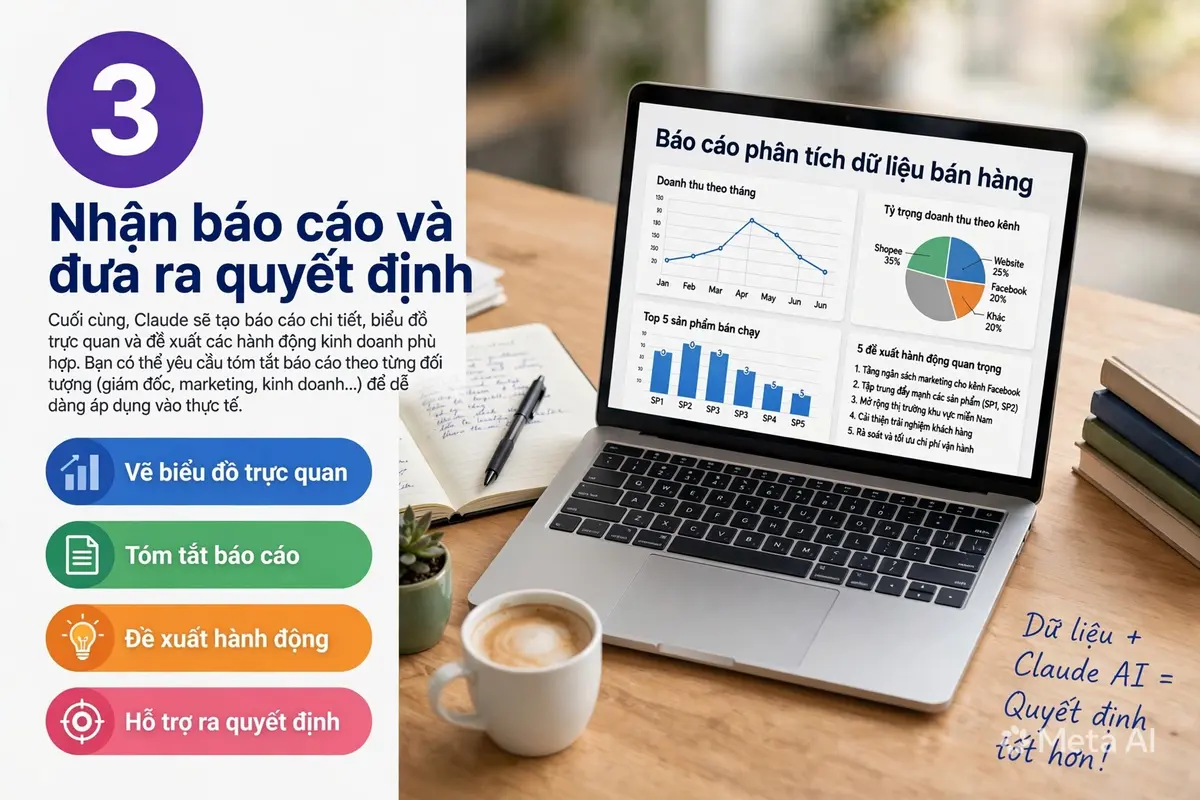
“Hãy đóng vai giám đốc kinh doanh và tóm tắt file này thành báo cáo điều hành dài khoảng 500 từ. Chỉ tập trung vào doanh thu, tăng trưởng, sản phẩm nổi bật, vấn đề cần chú ý và đề xuất hành động.”
Sau đó yêu cầu Claude tạo phiên bản dành cho từng đối tượng.
Cho giám đốc:
“Tóm tắt thành 5 điểm quan trọng nhất để ban lãnh đạo ra quyết định.”
Cho phòng Marketing:
“Tập trung vào kênh bán hàng, sản phẩm, khách hàng và các cơ hội marketing.”
Cho phòng kinh doanh:
“Tập trung vào sản phẩm, khu vực và nhân viên có hiệu suất cao/thấp.”
Cùng một file dữ liệu nhưng có thể tạo ra nhiều báo cáo khác nhau tùy người đọc.
Đây mới là giá trị thực sự của AI trong công việc văn phòng.
9. Một prompt “vàng” để phân tích Excel toàn diện:
Nếu bạn chưa quen viết prompt, có thể sử dụng cấu trúc sau:
“Hãy đóng vai một chuyên gia Data Analyst. Phân tích file Excel tôi vừa tải lên.
1. Kiểm tra chất lượng dữ liệu và chỉ ra các lỗi hoặc giá trị bất thường.
2. Tóm tắt các chỉ số quan trọng nhất.
3. Phân tích xu hướng theo thời gian.
4. So sánh các nhóm dữ liệu quan trọng.
5. Xác định 10 insight đáng chú ý nhất.
6. Tạo các biểu đồ phù hợp để minh họa những phát hiện quan trọng.
7. Với mỗi kết luận, hãy cung cấp số liệu hoặc bằng chứng từ dữ liệu.
8. Cuối cùng, viết một bản tóm tắt dành cho người quản lý không chuyên về dữ liệu.
Không suy đoán những thông tin không có trong file.”
Prompt này có một điểm rất quan trọng:
“Không suy đoán những thông tin không có trong file.”
Đây là nguyên tắc nên sử dụng thường xuyên khi làm việc với AI.
10. Claude AI và Excel truyền thống: Nên dùng cái nào?
Thực tế không phải Claude thay thế hoàn toàn Excel.
Hai công cụ phù hợp với hai kiểu công việc khác nhau.
| Công việc | Excel | Claude AI |
| Nhập dữ liệu | Rất tốt | Không phải thế mạnh |
| Công thức phức tạp | Rất tốt | Tốt |
| PivotTable | Rất tốt | Tốt |
| Tìm insight | Cần người phân tích | Rất tốt |
| Tóm tắt báo cáo | Thủ công | Rất tốt |
| Đặt câu hỏi bằng ngôn ngữ tự nhiên | Hạn chế | Rất tốt |
| Giải thích dữ liệu | Cần chuyên môn | Rất tốt |
| Đề xuất hướng phân tích | Phụ thuộc người dùng | Rất tốt |
| Trực quan hóa | Rất tốt | Tốt |
Cách làm thông minh nhất không phải là:
Excel hoặc Claude.
Mà là:
Excel + Claude.
Excel giúp bạn quản lý dữ liệu chính xác và có cấu trúc.
Claude giúp bạn đặt câu hỏi, diễn giải, tìm insight và biến dữ liệu thành câu chuyện dễ hiểu.
11. Những lỗi cần tránh khi dùng Claude phân tích dữ liệu:
Không kiểm tra dữ liệu trước:
Nếu dữ liệu sai, phân tích có thể sai.
Nguyên tắc:
Garbage in → Garbage out.
Tin tuyệt đối vào kết quả của AI:
Claude có thể hỗ trợ phân tích rất tốt nhưng bạn vẫn nên kiểm tra những con số quan trọng.
Đặc biệt với:
- Báo cáo tài chính.
- Thuế.
- Lương.
- Chi phí.
- Số liệu dùng để ra quyết định lớn.
Hãy yêu cầu:
“Hãy cho tôi biết công thức hoặc cách tính được sử dụng để tạo ra con số này.”
Prompt quá chung chung:
Ví dụ:
“Phân tích file này.”
Câu lệnh này quá rộng.
Tốt hơn:
“Phân tích doanh thu theo tháng, sản phẩm và khu vực. Xác định 5 yếu tố ảnh hưởng lớn nhất đến doanh thu và cung cấp số liệu chứng minh.”
Càng rõ mục tiêu, kết quả càng hữu ích.
Không yêu cầu Claude giải thích nguồn gốc kết luận:
Một insight tốt phải có bằng chứng.
Thay vì:
“Sản phẩm A đang có vấn đề.”
Hãy yêu cầu:
“Hãy chỉ ra số liệu nào chứng minh sản phẩm A đang có vấn đề.”
Điều này giúp bạn phân biệt insight thực sự với nhận xét mang tính suy đoán.
12. Bảo mật dữ liệu khi tải Excel lên Claude:
Đây là vấn đề đặc biệt quan trọng đối với doanh nghiệp.
Không nên tùy tiện tải lên những dữ liệu nhạy cảm như:
- Mật khẩu.
- Thông tin thẻ ngân hàng.
- Khóa API.
- Dữ liệu cá nhân không cần thiết.
- Thông tin khách hàng nhạy cảm.
- Tài liệu nội bộ có tính bảo mật cao.
Nếu chỉ cần phân tích doanh thu, bạn có thể loại bỏ các cột không liên quan trước khi tải file.
Ví dụ:
Tên khách hàng
Số điện thoại
Địa chỉ
Email
Nếu những thông tin này không phục vụ việc phân tích, hãy loại bỏ.
Nguyên tắc tốt nhất là: chỉ đưa cho AI lượng dữ liệu cần thiết để hoàn thành nhiệm vụ.
13. Claude AI sẽ thay đổi cách chúng ta làm việc với dữ liệu:
Điều đáng chú ý nhất không phải là Claude có thể đọc Excel nhanh hơn con người.
Điều đáng chú ý là giao diện của phân tích dữ liệu đang chuyển từ công thức sang hội thoại.
Trước đây, bạn phải biết:
SUM → AVERAGE → COUNTIF → VLOOKUP → PivotTable → Chart
Bây giờ, bạn có thể bắt đầu bằng:
“Tại sao doanh thu tháng này giảm?”
Sau đó tiếp tục:
“Nhóm sản phẩm nào gây ra sự sụt giảm?”
Rồi:
“Nếu loại bỏ yếu tố mùa vụ thì xu hướng còn giảm không?”
Và cuối cùng:
“Hãy đề xuất 3 hành động ưu tiên trong tháng tới dựa trên dữ liệu.”
Đó là sự thay đổi rất lớn.
Người sử dụng AI hiệu quả không nhất thiết là người biết nhiều công thức nhất. Họ là người biết đặt đúng câu hỏi.
14. Quy trình 5 bước phân tích Excel bằng Claude hiệu quả:
Nếu muốn áp dụng ngay vào công việc, bạn có thể ghi nhớ quy trình:
Bước 1: Tải dữ liệu
Đưa file Excel/CSV vào Claude.
Bước 2: Kiểm tra dữ liệu
Yêu cầu Claude tìm dữ liệu trống, trùng lặp, lỗi định dạng và giá trị bất thường.
Bước 3: Phân tích
Yêu cầu phân tích các chỉ số, xu hướng, nhóm dữ liệu và mối quan hệ quan trọng.
Bước 4: Trực quan hóa
Yêu cầu tạo biểu đồ phù hợp với từng loại dữ liệu.
Bước 5: Chuyển thành quyết định
Cuối cùng hãy hỏi:
“Nếu bạn là người quản lý, bạn sẽ làm gì tiếp theo dựa trên những dữ liệu này?”
Bước thứ năm chính là nơi Data Analysis biến thành Business Intelligence.
Kết luận:
Claude AI phân tích dữ liệu không đơn giản chỉ là một tính năng giúp bạn đọc file Excel hoặc CSV nhanh hơn.
Nó mở ra một cách làm việc mới: con người đặt câu hỏi – AI xử lý dữ liệu – AI giải thích kết quả – con người đưa ra quyết định.
Nếu bạn đang làm kinh doanh online, Marketing, bán hàng, kế toán, quản lý hoặc đơn giản thường xuyên phải xử lý những bảng Excel dài hàng nghìn dòng, đây là một kỹ năng rất đáng học.
Hãy bắt đầu bằng một file dữ liệu thực tế của chính bạn. Tải nó lên Claude, yêu cầu AI kiểm tra dữ liệu trước, sau đó từng bước đi từ tổng quan → phân tích → biểu đồ → insight → đề xuất hành động.
Và hãy nhớ một nguyên tắc quan trọng:
AI có thể giúp bạn nhìn thấy nhiều thứ hơn trong dữ liệu, nhưng chất lượng của câu hỏi vẫn quyết định chất lượng của insight.
Khi biết cách đặt câu hỏi đúng, một bảng Excel tưởng như khô khan có thể trở thành một nguồn thông tin cực kỳ giá trị để hỗ trợ ra quyết định.