Cách dùng Claude AI tại nơi làm việc: Hướng dẫn từng bước với ví dụ thực tế
Giới thiệu: Khi văn phòng bắt đầu có “Đồng nghiệp AI”
Tôi còn nhớ lần đầu tiên ngồi thử Claude AI trong giờ làm việc — lúc đó cần viết gấp một bản đề xuất dự án cho khách hàng nước ngoài, deadline (thời hạn) còn đúng 2 tiếng. Kết quả? Bản nháp đầu tiên ra trong 8 phút. Tôi dành thêm 20 phút chỉnh sửa, và bản đề xuất đó được khách hàng chấp thuận ngay trong cuộc họp.
Đó không phải phép màu. Đó là cách Claude AI tại nơi làm việc đang vận hành — âm thầm nhưng triệt để thay đổi cách hàng triệu nhân viên văn phòng, chuyên gia, và nhà quản lý hoàn thành công việc mỗi ngày.
Trong bài viết này, tôi sẽ không nói những điều hoa mỹ chung chung. Với hơn 5 năm ứng dụng AI vào môi trường doanh nghiệp thực tế, tôi sẽ chia sẻ hướng dẫn từng bước cụ thể kèm ví dụ thực tế để bạn có thể dùng Claude AI hiệu quả ngay từ ngày hôm nay.
Claude AI là gì? Tại sao nó khác với các công cụ AI khác?
Trước khi đi vào cách dùng, cần hiểu rõ Claude AI là gì và điều gì làm nó nổi bật.
Claude là mô hình ngôn ngữ lớn (LLM) do Anthropic phát triển — một công ty AI được thành lập bởi những cựu lãnh đạo từ OpenAI với triết lý tập trung vào sự an toàn và đáng tin cậy. Điểm khác biệt cốt lõi:
- Ngữ cảnh cực dài: Claude có thể xử lý văn bản lên đến hàng trăm nghìn token — tức là bạn có thể paste cả một báo cáo 50 trang vào và nhờ phân tích ngay lập tức.
- Tư duy phân tích sâu: Claude không chỉ tạo ra văn bản mà còn lập luận, phân tích, phản biện — điều mà môi trường công sở cần nhất.
- Giọng điệu có thể tùy chỉnh: Từ formal (chỉnh chu) đến thân thiện, từ kỹ thuật đến marketing — Claude điều chỉnh tone linh hoạt theo yêu cầu.
- Ít “hallucination” (ảo giác) hơn: Anthropic đặc biệt chú trọng tính chính xác. Claude thường nói thẳng khi không chắc chắn thay vì bịa đặt thông tin.
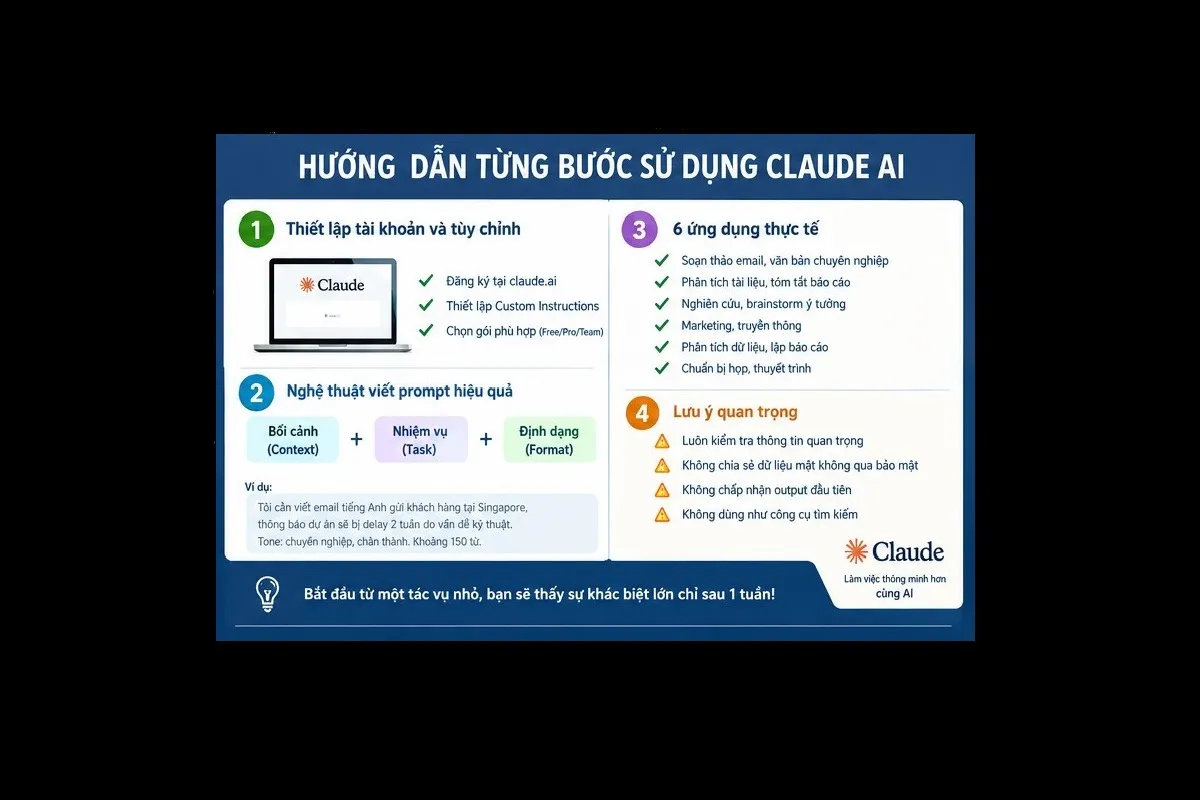
Bước 1: Thiết lập Claude AI cho môi trường làm việc
Cách Bắt Đầu:
Truy cập https://claude.ai và đăng ký tài khoản. Với nhu cầu cá nhân, gói miễn phí đã khá đủ dùng. Với team hoặc doanh nghiệp, gói Claude Pro hoặc Claude for Teams mở ra những tính năng chuyên sâu hơn như:
- Ưu tiên truy cập khi server bận
- Ngữ cảnh dài hơn cho tài liệu phức tạp
- Khả năng phân tích file, hình ảnh, và dữ liệu
Thiết lập “Custom Instructions” (Hướng dẫn tùy chỉnh) ngay từ đầu:
Đây là bước mà 80% người dùng bỏ qua — và đó là lý do họ không dùng được Claude hiệu quả. Vào phần cài đặt, thiết lập thông tin nền về bạn và cách bạn muốn Claude phản hồi. Ví dụ:
“Tôi là trưởng phòng marketing tại một công ty B2B SaaS (phần mềm dịch vụ). Tôi thường cần viết nội dung chuyên nghiệp bằng tiếng Việt và tiếng Anh. Hãy trả lời súc tích, có cấu trúc rõ ràng và tránh dùng thuật ngữ quá kỹ thuật trừ khi tôi yêu cầu.”
Chỉ một đoạn ngắn như vậy, Claude sẽ “hiểu” bạn hơn ngay từ lần trao đổi đầu tiên.
Bước 2: Nắm vững nghệ thuật viết prompt
Sự khác biệt giữa người dùng Claude bình thường và người dùng Claude xuất sắc nằm ở chất lượng prompt. Một prompt tốt không cần dài dòng — nhưng phải đủ 4 yếu tố:
1. Bối cảnh (Context): Claude đang làm gì, cho ai, trong tình huống nào?
2. Nhiệm vụ cụ thể (Task): Yêu cầu rõ ràng, không mơ hồ.
3. Định dạng đầu ra (Format): Muốn nhận lại dạng gì — bullet points, bảng, đoạn văn, email?
4. Giới hạn ràng buộc (Constraints): Đặt ra giới hạn, tiêu chí chất lượng hoặc những điều Claude cần tránh.
Ví dụ so sánh:
❌ Prompt kém: “Viết email về dự án.”
✅ Prompt tốt: “Tôi cần viết email tiếng Anh gửi khách hàng tại Singapore, thông báo rằng dự án sẽ bị delay 2 tuần do vấn đề kỹ thuật. Tone: chuyên nghiệp, chân thành, không mất đi sự tự tin. Kết thúc bằng cam kết timeline (dòng thời gian) mới. Khoảng 150 từ.”
Sự khác biệt về kết quả là hoàn toàn khác nhau.
Bước 3: 6 ứng dụng thực tế của Claude AI tại nơi làm việc
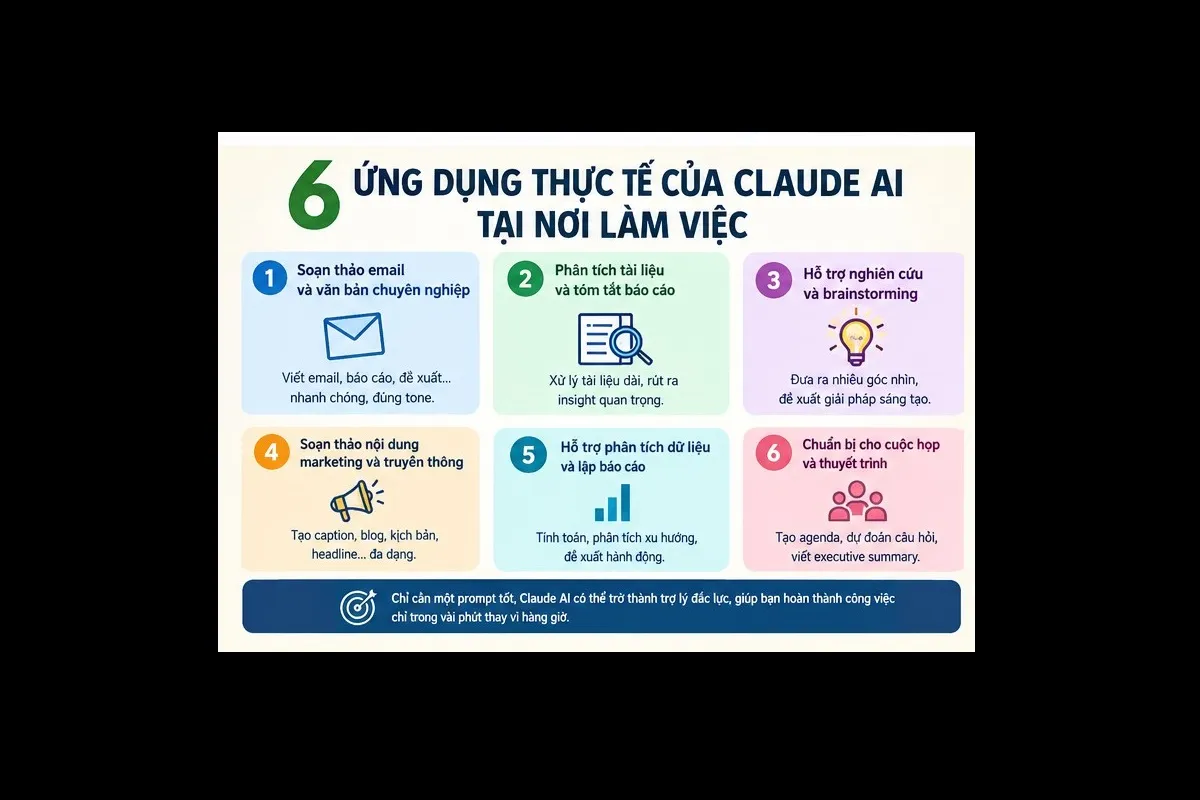
1. Soạn thảo email và văn bản chuyên nghiệp:
Đây là use case (trường hợp sử dụng) phổ biến nhất — và cũng dễ thấy nhất. Thay vì mất 20 phút ngồi vắt óc viết một email khó, bạn có thể:
Ví dụ thực tế: Một account manager cần từ chối đề xuất hợp tác từ một đối tác lâu năm mà không làm tổn thương mối quan hệ. Prompt được dùng:
“Viết email từ chối đề xuất hợp tác từ đối tác X bằng tiếng Việt. Lý do từ chối: ngân sách hiện tại không cho phép. Giữ nguyên mối quan hệ và để ngỏ cơ hội hợp tác trong tương lai. Tone: ấm áp, tôn trọng, không quá formal. Dưới 200 từ.”
Claude cho ra bản draft (nháp) trong 15 giây. Account manager chỉ mất thêm 5 phút điều chỉnh tên và chi tiết cụ thể. Tiết kiệm khoảng 25 phút so với viết từ đầu.
2. Phân tích tài liệu và tóm tắt báo cáo:
Đây là nơi ngữ cảnh dài của Claude tỏa sáng. Bạn có thể paste một báo cáo thị trường dài 30 trang vào Claude và hỏi thẳng:
“Tóm tắt 5 điểm quan trọng nhất từ tài liệu này liên quan đến thị trường Đông Nam Á. Định dạng: bullet points (gạch đầu dòng), mỗi điểm 2-3 câu. Ưu tiên số liệu và insight (hiểu biết) có thể dùng để ra quyết định kinh doanh.”
Ví dụ thực tế: Một analyst (nhà phân tích) tại công ty tư vấn cần đọc 5 báo cáo ngành trước cuộc họp. Thay vì đọc tuần tự mất 3 tiếng, anh ấy paste từng báo cáo vào Claude, nhận tóm tắt theo template (bản mẫu) đồng nhất, và tổng hợp được “big picture” (bức tranh tổng thể) chỉ trong 40 phút.
3. Hỗ trợ nghiên cứu và brainstorming (động não):
Claude đặc biệt mạnh ở khả năng tư duy đa chiều — không chỉ đưa ra một đáp án mà còn có thể đóng vai “devil’s advocate” (người biện hộ cho quỷ) giúp bạn nhìn vấn đề từ nhiều góc độ.
Ví dụ thực tế: Một product manager cần quyết định có nên ra mắt tính năng mới hay không. Prompt:
“Tôi đang cân nhắc ra mắt tính năng [X] trên app. Hãy đóng vai một product manager kỳ cựu và cho tôi: (1) 3 lý do NÊN làm, (2) 3 rủi ro lớn nhất, (3) 2 câu hỏi tôi nên trả lời được trước khi quyết định.”
Kết quả: một framework (khung) tư duy hoàn chỉnh trong 30 giây — thay vì phải đặt lịch meeting với team để brainstorm mất cả tiếng đồng hồ.
4. Soạn thảo nội dung marketing và truyền thông:
Với đội ngũ marketing, Claude có thể là trợ lý sáng tạo không biết mệt. Từ caption (đầu đề) mạng xã hội, bài blog, email marketing, đến script video (video kịch bản) — Claude đều xử lý được.
Điều quan trọng cần nhớ: Claude là điểm khởi đầu, không phải điểm kết. Nội dung tốt nhất luôn cần bàn tay con người để thêm vào trải nghiệm thực tế, giọng điệu thương hiệu, và sự hiểu biết về khách hàng mà AI chưa có.
Ví dụ thực tế: Một content team cần tạo 10 biến thể headline (tiêu đề) cho chiến dịch email A/B testing (kiểm tra). Thay vì brainstorm thủ công, họ dùng Claude tạo ra 20 options trong 2 phút, chọn ra 10 cái hay nhất để test — giảm 80% thời gian bước này.
5. Hỗ trợ phân tích dữ liệu và lập báo cáo:
Với Claude, bạn có thể paste bảng số liệu thô vào và nhờ phân tích xu hướng, tính toán, hoặc giải thích ý nghĩa của dữ liệu.
Ví dụ thực tế: Sales manager paste bảng doanh số quý 3 vào Claude và hỏi:
“Dựa trên số liệu này, sản phẩm nào đang underperform (hoạt động kém hiệu quả) so với target (mục tiêu)? Tỷ lệ tăng trưởng của từng danh mục là bao nhiêu? Đề xuất 2-3 hành động cần ưu tiên trong quý 4.”
Claude không chỉ tính toán mà còn đặt số liệu vào ngữ cảnh — thứ mà Excel đơn thuần không làm được.
6. Chuẩn bị cho cuộc họp và thuyết trình:
Trước mỗi cuộc họp quan trọng, Claude có thể giúp bạn:
- Tạo agenda (chương trình nghị sự) chi tiết từ một vài bullet points
- Dự đoán các câu hỏi khó có thể bị hỏi
- Soạn sẵn các “talking points” (các điểm thảo luận) chủ chốt
- Viết executive summary (tóm tắt điều hành) ngắn gọn cho stakeholder (cổ đông)
Ví dụ thực tế: CEO cần chuẩn bị thuyết trình trong 2 tiếng. Cô ấy chia sẻ 5 điểm chính của quý với Claude và nhận lại: một chuyện kể mạch lạc, 3 câu hỏi khó dự kiến kèm gợi ý cách trả lời. Cuộc họp diễn ra trơn tru hơn bất kỳ kỳ nào trước đó.
Bước 4: Những lỗi phổ biến cần tránh khi dùng Claude AI tại nơi làm việc
Sau nhiều năm tư vấn triển khai AI cho doanh nghiệp, tôi thấy đi thấy lại những lỗi sau:
Lỗi 1: Không kiểm tra thông tin trước khi dùng: Claude đôi khi có thể nhầm về số liệu cụ thể, ngày tháng, hoặc tên riêng. Luôn verify thông tin quan trọng từ nguồn gốc trước khi đưa vào tài liệu chính thức.
Lỗi 2: Paste thông tin mật vào Claude không qua kênh bảo mật: Nếu tổ chức bạn có chính sách bảo mật dữ liệu (GDPR, HIPAA…), hãy hiểu rõ điều khoản sử dụng của Claude trước khi chia sẻ thông tin nhạy cảm. Đối với dữ liệu khách hàng hoặc tài chính nội bộ, dùng Claude API qua môi trường kiểm soát sẽ an toàn hơn.
Lỗi 3: Chấp nhận output đầu tiên mà không iterate (lặp lại): Claude cực kỳ responsive (đáp ứng) với feedback (nhận xét). Nếu kết quả chưa đúng ý, đừng xóa và bắt đầu lại — hãy nói thẳng: “Tốt, nhưng hãy làm cho phần X ngắn hơn và thêm ví dụ cụ thể vào phần Y.” Kết quả thường tốt hơn nhiều sau 2-3 vòng chỉnh sửa.
Lỗi 4: Dùng Claude như máy tìm kiếm: Claude không phải Google. Đừng hỏi về sự kiện thời sự mới nhất mà không kèm context — knowledge cutoff (bối cảnh — sự cắt đứt kiến thức) của Claude có giới hạn thời gian. Hãy cung cấp cho Claude dữ liệu bạn có, rồi nhờ nó phân tích và tổng hợp.
Mẹo nâng cao: Tối ưu Claude AI cho Workflows (quy trình làm việc) phức tạp
Khi đã quen với các tác vụ cơ bản, bạn có thể nâng cấp lên những workflow phức tạp hơn:
Dùng “Role Prompting” (nhập vai): Yêu cầu Claude đóng vai một chuyên gia cụ thể để nhận góc nhìn chuyên sâu hơn. “Đóng vai một luật sư hợp đồng và review điều khoản này.” hoặc “Đóng vai CFO và phân tích rủi ro tài chính trong đề xuất này.”
Tạo “Prompt Templates” (mẫu câu hỏi) chuẩn hóa: Nếu bạn lặp lại một loại tác vụ thường xuyên (ví dụ: tổng kết cuộc họp, viết job description (mô tả công việc), phân tích competitor (đối thủ cạnh tranh), hãy xây dựng một prompt template chuẩn và lưu lại. Đây là cách team của bạn đảm bảo chất lượng đồng đều khi dùng AI.
Chain Prompting (gợi ý theo chuỗi): Chia một task phức tạp thành nhiều bước nhỏ, dùng output của bước này làm input cho bước tiếp theo. Ví dụ: (1) tổng hợp data → (2) phân tích xu hướng → (3) đề xuất chiến lược → (4) viết executive summary (tóm tắt điều hành).

Kết luận: Bắt đầu từ ngay hôm nay
Câu hỏi không phải là liệu Claude AI tại nơi làm việc có đáng dùng không — câu hỏi là bạn còn chờ gì mà chưa bắt đầu?
Dữ liệu từ McKinsey Global Institute cho thấy nhân viên sử dụng AI hiệu quả có thể hoàn thành khối lượng công việc tương đương trong 40-60% thời gian so với bình thường. Không phải vì họ thông minh hơn — mà vì họ biết cách hợp tác với AI như một đồng nghiệp.
Lời khuyên của tôi: Đừng cố học tất cả mọi thứ ngay. Hãy chọn một tác vụ bạn đang tốn nhiều thời gian nhất mỗi tuần — có thể là viết email, soạn báo cáo, hay brainstorm ý tưởng — và bắt đầu thử nghiệm Claude với đúng tác vụ đó.
Sau một tuần, bạn sẽ tự nhận ra sự khác biệt.